Como usar o Chromecast para assistir filmes na televisão
Por Gabriela Borges · Sáb, 9 de maio · 11 min de leitura
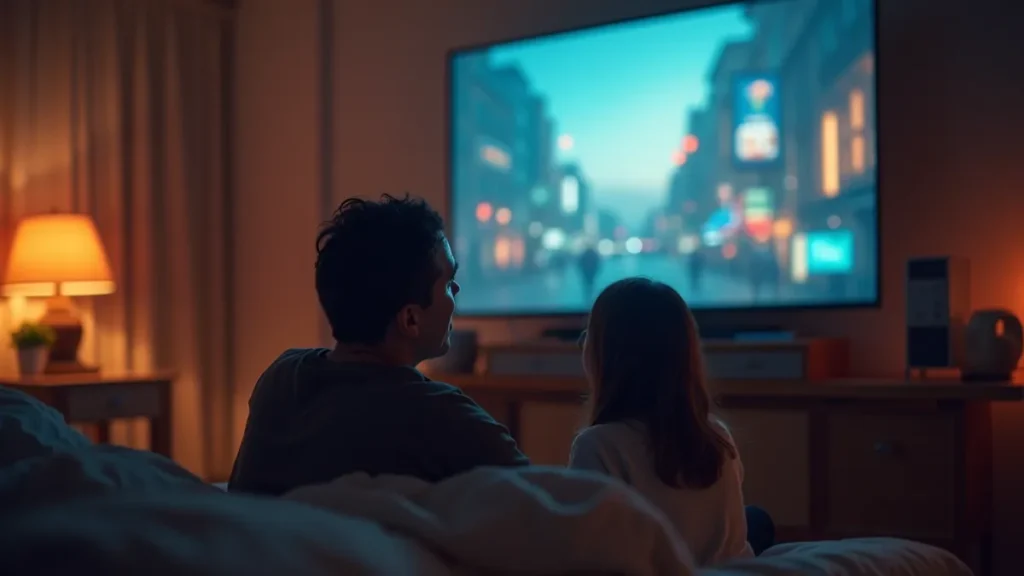
Aprenda Como usar o Chromecast para assistir filmes na televisão com passos simples, ajustes de imagem e dicas para parar de travar no meio.
Como usar o Chromecast para assistir filmes na televisão costuma parecer complicado no começo, mas o caminho é bem direto. Neste guia, você vai entender como ligar, espelhar ou transmitir, escolher a fonte de vídeo e ajustar detalhes que fazem diferença no dia a dia. A ideia é que você saia daqui sabendo o que testar na prática, sem ficar perdido em menus. Isso ajuda principalmente quando alguém quer ver um filme depois do jantar e não tem tempo para tentar mil configurações.
Você vai ver o que precisa ter antes de começar, como configurar o dispositivo na TV, como enviar o filme do celular para a tela grande e como lidar com problemas comuns, como atraso e áudio fora de sincronia. E, se você usa serviços diferentes, vai perceber que o processo é parecido em todos. No meio do caminho, vou citar um exemplo real: aquele momento em que você pega o celular, abre um app de vídeo e tenta transmitir, mas a TV não responde. Com as dicas certas, isso costuma se resolver rápido.
O que você precisa antes de começar
Antes de pensar em transmissão, confirme que tudo está pronto. O Chromecast funciona melhor quando a rede está estável e quando o aparelho e o celular estão na mesma casa de internet. Parece detalhe, mas é o que mais causa falhas.
Você vai precisar de três coisas básicas. Primeiro, o Chromecast conectado na TV. Segundo, o Wi-Fi funcionando bem. Terceiro, um celular ou computador para enviar o filme. Com isso, você consegue seguir o fluxo de Como usar o Chromecast para assistir filmes na televisão sem ficar pulando etapas.
Verifique a compatibilidade da sua TV
O Chromecast precisa estar ligado em uma entrada HDMI disponível. A TV deve estar configurada para mostrar a entrada correta, como HDMI 1 ou HDMI 2. Se você liga o aparelho e a tela fica preta, normalmente é a entrada errada ou o cabo não encaixou bem.
Também vale conferir se a TV está atualizada, principalmente em modelos mais antigos. Não é algo obrigatório em todos os casos, mas ajuda a reduzir travamentos e telas que não carregam direito ao iniciar o Chromecast.
Use a mesma rede no celular e no Chromecast
Essa é a regra que mais evita dor de cabeça. Se o Chromecast estiver no Wi-Fi de 2,4 GHz e o celular em 5 GHz com nomes parecidos, em alguns roteadores ele pode não reconhecer. O resultado é o botão de transmitir não aparecer ou falhar no envio.
Teste assim: conecte seu celular no mesmo Wi-Fi que o Chromecast usa. Se tiver duas redes com nomes diferentes, escolha a rede do Chromecast e repita o envio do filme.
Passo a passo para conectar o Chromecast na TV
Se é a primeira vez que você vai usar, comece pelo básico. Em geral, são poucos minutos até a transmissão funcionar e, depois disso, você repete o processo sempre que quiser ver filmes na televisão.
- Conecte o Chromecast na entrada HDMI: ligue na TV e escolha a entrada HDMI correta no controle.
- Alimente o Chromecast: conecte o cabo de energia na tomada ou na porta USB da TV, se for compatível.
- Instale o Google Home no celular: use o aplicativo para guiar a configuração inicial.
- Conecte ao Wi-Fi: escolha a rede e finalize o pareamento seguindo as telas do celular.
- Confirme o funcionamento: no app Google Home, verifique se o Chromecast aparece como ativo.
Depois que a conexão estiver ok, você já pode seguir para o momento mais importante do seu objetivo: como usar o Chromecast para assistir filmes na televisão enviando o conteúdo certo do celular para a TV.
Como transmitir filmes do celular para a TV
O método mais comum é transmitir pelo celular. Você abre o app onde o filme está, toca no ícone de transmissão e escolhe o Chromecast. Em aparelhos Android e iPhone, a lógica é parecida, mas o nome de alguns botões pode variar.
Imagine a cena: você está no sofá, pega o celular, encontra um filme e quer ver na tela grande. Você toca no botão de transmitir, escolhe a TV e, quando a reprodução começa, pronto. Se não iniciar, normalmente é ajuste de rede, permissões ou app que não está pronto para transmissão.
Quando aparece o ícone de transmissão
Na maioria dos apps compatíveis, o ícone de transmissão aparece no player ou no menu do vídeo. Ao tocar nele, você escolhe o Chromecast e a reprodução começa na televisão.
Se o ícone não aparecer, tente duas coisas: atualizar o app de vídeo e verificar se o celular está no mesmo Wi-Fi do Chromecast. Em muitos casos, isso resolve sem precisar mexer em configurações avançadas.
Escolha a qualidade sem exageros
Se a internet oscila, o vídeo pode ajustar automaticamente a qualidade. Mesmo assim, vale checar as opções do app. Para uma noite de filme, prefira uma qualidade que não fique trocando muito entre níveis, porque isso também pode dar sensação de travamento.
Em locais com Wi-Fi fraco, a prática costuma ser reduzir um pouco a qualidade ou aproximar o roteador. Esse cuidado melhora a experiência ao longo do tempo, principalmente em sessões mais longas.
Modo de espelhamento versus transmissão
Tem gente que confunde espelhamento com transmissão. No dia a dia, isso importa porque muda o que acontece com o áudio e com a qualidade. Em geral, transmissão pelo app é mais estável para filmes, mas espelhamento pode ser útil em situações específicas.
Como usar o Chromecast para assistir filmes na televisão pode envolver uma dessas duas rotas, dependendo do seu caso. Se o filme está em um app compatível, transmissão costuma ser o caminho mais simples.
Transmissão pelo app costuma ser a melhor opção
Quando você transmite pelo app, o conteúdo geralmente segue uma lógica pensada para vídeo. O player da TV assume a reprodução e o celular fica como controle.
Isso tende a reduzir atraso e melhora a sincronização de áudio, especialmente em serviços que já foram feitos para esse tipo de envio.
Espelhamento é útil para casos específicos
No espelhamento, tudo o que aparece no seu celular ou computador pode ir para a TV. Para filmes em apps que não oferecem transmissão, isso pode resolver.
Porém, se você percebe atraso entre imagem e som, experimente transmissão pelo app sempre que possível. Isso costuma ser mais eficiente para manter a experiência estável durante o filme.
Áudio e atraso: como ajustar para assistir sem incômodo
Quando o assunto é filme, o áudio importa tanto quanto a imagem. Se existe atraso, você sente na hora, principalmente em cenas com diálogos e ações rápidas. Então vale dedicar alguns minutos para ajustar.
Na maioria das vezes, você resolve com ajustes simples. Primeiro, checar Wi-Fi. Segundo, testar outra posição do Chromecast ou aproximar o roteador. Terceiro, reiniciar o app que está enviando.
Se o áudio ficar fora de sincronia
Uma estratégia prática é pausar no celular e retomar. Isso às vezes reanda o fluxo. Outra opção é encerrar a transmissão e iniciar de novo. Sim, parece repetitivo, mas costuma ser o caminho mais rápido para corrigir a experiência.
Se você usa saída de áudio via TV ou via receiver, verifique também as configurações. Alguns televisores têm modos de som que alteram processamento e podem introduzir atraso.
O Wi-Fi é quem manda no atraso
Se o vídeo começa perfeito e depois começa a engasgar, pense na rede. Teste trocar o Chromecast de tomada se for um modelo usando adaptador ruim, ou coloque o dispositivo em uma posição com melhor sinal.
Se sua casa tem muitas telas conectadas, limite downloads em segundo plano. Coisas simples, como deixar atualizações pesadas acontecendo enquanto você assiste, derrubam estabilidade.
Qualidade de imagem: o que ajustar na TV e no Chromecast
Para filme, a nitidez faz diferença em cenas escuras e texturas em movimentos rápidos. Se a imagem estiver lavada ou com cores estranhas, não é necessariamente o Chromecast, pode ser uma configuração da TV.
Comece pela base: escolha o modo de imagem adequado na TV, como Cinema ou Filme, quando existir. Depois ajuste brilho e contraste para não estourar áreas claras. Com isso, a TV fica mais fiel ao conteúdo.
Resolução e escala que funcionam no dia a dia
Na prática, a maioria dos Chromecast ajusta resolução automaticamente. Se você notar que a imagem fica esticada ou corta bordas, verifique as configurações de formato da TV.
Um teste rápido é abrir um vídeo com barras ou um conteúdo que você conheça bem. Se a moldura da imagem estiver errada, a correção é na TV, não no vídeo.
Como lidar com problemas comuns rapidamente
Quase todo mundo passa por algum problema em algum momento. O importante é ter um roteiro de solução para não ficar tentando coisas aleatórias.
Uma boa dica é sempre começar pelo básico e testar em sequência. Isso economiza tempo, principalmente quando tem alguém esperando o filme começar.
O Chromecast não aparece para transmitir
Verifique se o celular está no mesmo Wi-Fi e se a TV está na entrada HDMI correta. Se o Chromecast tiver sido reiniciado recentemente, ele pode levar alguns segundos para voltar a responder. Aguarde e tente novamente pelo app.
Se ainda não aparecer, reinicie o Chromecast pela tomada e teste outra vez. Isso costuma resolver travas de software pequenas.
Trava no meio do filme
Quando o travamento acontece depois de alguns minutos, o sinal do Wi-Fi geralmente está no limite. Feche outros apps do celular que estejam consumindo internet, como backups e downloads em segundo plano.
Se você quer uma checagem mais planejada, você pode fazer um teste de conexão antes de começar, como um teste IPTV 6 dias, para entender o comportamento do sinal durante o período de uso.
Imagem preta ou sem som
Imagem preta normalmente indica falha de HDMI ou entrada errada. Trocar de porta HDMI ou reconectar o cabo costuma resolver.
Sem som pode ser configuração de volume. Confira o controle da TV e, se você usar sistema de som externo, confira se a entrada do receiver é a correta.
Dicas práticas para deixar a experiência mais estável
Com alguns hábitos simples, você reduz falhas e melhora a qualidade. Pense nisso como o jeito certo de preparar a casa para a sessão de cinema em família.
Essas dicas são especialmente úteis quando você alterna entre crianças, visitas e diferentes apps no mesmo aparelho.
- Deixe o Chromecast em um local com boa ventilação e sem ficar preso atrás da TV.
- Se o roteador estiver longe, teste aproximar o Chromecast temporariamente para comparar estabilidade.
- Evite usar Wi-Fi do vizinho com nome parecido, porque isso confunde conexão e autenticação.
- Quando for assistir, pause downloads do celular e desligue atualizações automáticas durante a reprodução.
- Se algo falhar uma vez, reiniciar a transmissão pelo app geralmente é mais rápido do que mexer em várias configurações.
Rotina rápida: do celular até o filme começar
Para quem quer praticidade, aqui vai uma rotina direta. Você abre o app, toca no ícone de transmissão, escolhe o Chromecast e confirma se o áudio está certo. Depois disso, é só deixar o filme seguir.
Se a TV não responde, volte um passo e verifique rede e entrada HDMI. Esse tipo de checklist evita frustração em momentos comuns do dia a dia, como escolher um filme na última hora.
- Abra o app de vídeo no celular.
- Toque no ícone de transmitir e selecione o Chromecast.
- Confirme se a TV está na entrada HDMI correta.
- Aperte play e teste som nos primeiros 20 segundos.
- Se travar, ajuste Wi-Fi e reinicie a transmissão.
Ao longo deste guia, você viu Como usar o Chromecast para assistir filmes na televisão com passos claros: conectar corretamente, manter o celular e o Chromecast na mesma rede e transmitir pelo app quando possível. Também entendeu como lidar com atraso, áudio fora de sincronia, imagem ruim e problemas comuns como o Chromecast não aparecer para transmissão.
Agora é com você: escolha um filme hoje, faça o teste seguindo a rotina rápida e ajuste o que for necessário em poucos minutos. Se algo falhar, use o checklist de rede, HDMI e reinício de transmissão. Com esses cuidados, você descobre na prática como usar o Chromecast para assistir filmes na televisão do jeito mais estável possível.
Leia também
Quem é Gorpo e qual seu papel cômico no universo de He-Man
Gorpo entra como alívio cômico em He-Man, ajudando a quebrar o clima de batalha e dar ritmo às…
Como O Rei da Comédia inspirou o filme Coringa décadas depois
Da comédia ácida ao caos emocional: Como O Rei da Comédia inspirou o filme Coringa décadas depois e…
Insônia e o lado mais psicológico do cinema de Nolan
Entender Insônia e o lado mais psicológico do cinema de Nolan ajuda a enxergar a mente acelerada antes…

Como a vida de Prince poderia virar um biopic no cinema
Uma ideia de roteiro que mostra como a vida de Prince poderia virar um biopic no cinema, misturando…