Como melhorar a qualidade de imagem da sua smart TV
Por Gabriela Borges · Sáb, 9 de maio · 9 min de leitura
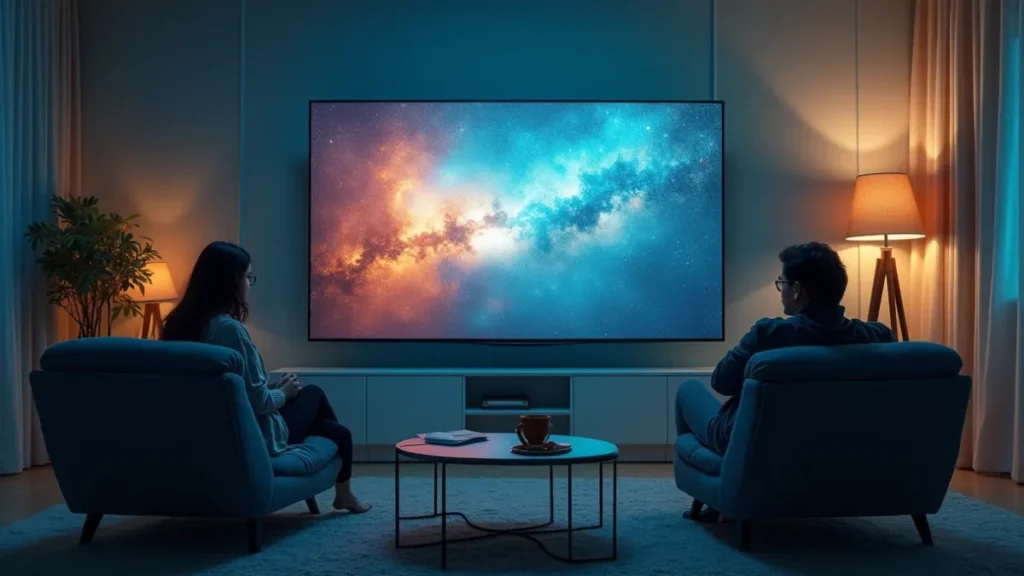
Veja ajustes simples e práticos para deixar a imagem mais nítida e estável, inclusive ao assistir IPTV, melhorando a qualidade de imagem da sua smart TV.
Como melhorar a qualidade de imagem da sua smart TV é uma daquelas perguntas que aparecem quando algo começa a incomodar. Pode ser no futebol, em um filme mais escuro, ou até nos canais do dia a dia. Às vezes a imagem está “ok”, mas falta nitidez. Em outras vezes, dá para notar atraso nos movimentos ou cores lavadas. A boa notícia é que quase sempre dá para resolver com configurações do próprio aparelho e do ambiente onde ele fica.
Neste guia você vai entender o que mexer e em que ordem. Você vai aprender a ajustar opções como modo de imagem, brilho e contraste, e também coisas menos óbvias, como cabo, sinal e configurações do app. Tudo de forma prática, para você testar em casa e ver diferença rapidamente.
1) Comece pelo básico: modo de imagem e configurações de fábrica
Antes de procurar problemas no sinal, revise as configurações da TV. Muitas smart TVs chegam com modos prontos para o comercial da loja. Eles costumam deixar a imagem mais chamativa, mas não necessariamente mais correta para a sua sala.
Procure por opções como Modo de imagem, Perfil, Preset ou Algo parecido. Em geral, vale testar uma dessas alternativas: Cinema ou Filme, Padrão e Esportivo. Se a sua TV tiver um modo específico para uso noturno, vale também conferir.
- Abra o menu da TV e procure por Configurações de imagem.
- Troque o modo para Cinema, Filme ou Padrão.
- Evite deixar Brilho e Contraste no máximo logo de cara.
- Use primeiro um ajuste de base e só depois vá refinando.
Por que o modo errado piora a nitidez
Quando você força demais os parâmetros, é comum aparecer borrado em cenas rápidas e perda de detalhe em áreas escuras. A imagem até parece mais clara, mas o conteúdo deixa de ser fiel. Isso aparece como “sombra estourada” ou ruído em baixa luz.
Ao mudar para um modo mais neutro, você reduz o risco de saturação e deixa a TV trabalhar com mais consistência ao longo do dia.
2) Ajuste brilho, contraste e nitidez do jeito certo
É aqui que muita gente acerta e muita gente erra. Ajustar brilho e contraste de forma aleatória pode até melhorar uma cena, mas piorar outras. O objetivo é equilibrar luz da sala e desempenho da TV.
Um teste rápido do dia a dia é procurar cenas com dois extremos. Um trecho de fundo claro, como céu e paredes iluminadas, e outro trecho escuro, como interiores e sombras. Se um lado fica ruim, ajuste primeiro o que tem mais impacto: brilho, depois contraste.
Passo a passo de ajuste prático
- Ajuste o Brilho para não perder detalhe nas partes escuras. Se tudo “vira preto”, reduza um pouco.
- Ajuste o Contraste para manter brancos sem estourar. Se a imagem fica “lavada”, aumente com cuidado.
- Use Nitidez em nível moderado. Se passar do ponto, surgem contornos artificiais e ruído.
- Reveja Temperatura de cor. Se ficar amarelado ou azulado demais, ajuste para algo mais neutro.
Um exemplo simples para testar em casa
Pense em um episódio de série visto à noite. Em cenas internas, as sombras costumam denunciar ajuste errado. Se o fundo escurece demais, aumente o brilho aos poucos. Se as cenas claras estouram, reduza o contraste e observe novamente por 2 ou 3 minutos de conteúdo.
Esse tipo de teste curto evita você ficar horas mexendo sem saber se melhorou de verdade.
3) Trate o problema do movimento: suavização, judder e modo filme
Outro ponto frequente é o “aspecto estranho” em cenas com movimento. Pode parecer tremido em tomadas com câmera lenta ou, ao contrário, pode dar sensação de soap opera em filmes. Isso normalmente é efeito de processamento de imagem.
Procure por opções relacionadas a taxa de atualização e processamento. Em algumas TVs aparecem como TruMotion, Motion Smoothing, MEMC, ou algo equivalente. A configuração certa depende do tipo de conteúdo que você mais assiste.
Como escolher conforme o tipo de vídeo
Se você assiste muito conteúdo cinematográfico, tende a ficar melhor com o modo de filme ativo e suavização mais conservadora. Se você vê muito esporte, pode preferir uma suavização mais ativa, mas sem exagero.
O caminho prático é testar por blocos. Ajuste uma opção, assista um trecho de um canal esportivo ou uma cena rápida do seu filme. Depois volte 1 passo e compare.
4) Escuridão da sala e reflexos mudam tudo
Mesmo com as melhores configurações, a luz do ambiente influencia. Uma sala iluminada demais aumenta reflexos na tela. Isso reduz contraste percebido e faz a imagem parecer “menos nítida”.
Experimente mudar o ambiente antes de mexer na TV. Feche uma cortina por alguns minutos ou reduza luzes que batem direto no painel. Depois compare o mesmo conteúdo, sem trocar outras configurações.
Se a imagem melhora com a sala mais escura, você não está com um problema de imagem em si. Você está com um problema de contraste percebido.
5) Verifique o tipo de conteúdo e a resolução real
Nem todo conteúdo vai ter a mesma resolução. Um canal transmitido em qualidade inferior pode parecer borrado mesmo com a TV bem ajustada. Então, parte de como melhorar a qualidade de imagem da sua smart TV é entender o que está chegando no seu aparelho.
Quando você percebe que só alguns canais estão ruins, enquanto outros estão bons, isso costuma apontar para variação de taxa de bits e qualidade do envio. Nesse cenário, a configuração da TV ajuda, mas não faz milagre.
O que observar no dia a dia
- Se um canal específico está muito pior que os demais, foque primeiro no conteúdo e no app.
- Se todos os canais ficam com blocos ou ruído, pode ser sinal e conexão.
- Se filmes e séries estão melhores, o problema pode estar mais ligado ao tipo de transmissão do canal.
6) Conexão e sinal: o que melhora a imagem de verdade
Em IPTV, qualidade de imagem depende diretamente da estabilidade da conexão e do desempenho do sistema. Se a internet oscila, você pode notar congelamentos, queda de resolução e variações de nitidez ao longo do tempo.
Uma dica bem comum é separar o que é problema do painel e o que é problema da transmissão. Se a imagem piora apenas em alguns horários ou em alguns canais, isso costuma ter relação com rede e fluxo de dados.
Checklist rápido de rede
- Teste outros apps na TV. Se o problema aparece só em um app, pode ser configuração interna.
- Se estiver no Wi-Fi, aproxime o roteador e evite paredes grossas entre os dois.
- Se possível, prefira cabo de rede. Ele costuma reduzir oscilações.
- Reinicie modem e roteador quando a instabilidade estiver frequente.
Se a sua rotina inclui testes para entender o comportamento do serviço na TV, você pode fazer um IPTV teste 24 horas e observar como a imagem se comporta ao longo do dia. Isso ajuda a separar ajuste de TV de instabilidade da transmissão.
7) Desligue o que atrapalha: filtros e efeitos que criam ruído
Algumas TVs oferecem melhorias automáticas, como redução de ruído, aprimoramento de contorno e filtros de nitidez. Em níveis altos, essas funções podem criar artefatos visíveis, principalmente em cenas com baixa luz e em conteúdos comprimidos.
O ponto é encontrar o nível que melhora sem inventar detalhes. Se você vê “granulação” ou bordas falsas ao redor de objetos, provavelmente o efeito está forte demais.
Regra simples de ajustes
Se a imagem está com aspecto natural, mantenha os filtros em valor baixo ou padrão. Se a imagem está com muito ruído, suba um pouco, mas ajuste aos poucos. Faça sempre comparações curtas.
8) Ajuste o brilho da tela e o modo de economia
Economia de energia pode mexer no desempenho de brilho e contraste, e isso muda como a imagem é percebida. Muitas pessoas deixam ativado sem perceber e depois estranham por que o filme fica mais “escuro” do que lembravam.
Procure por modos como Economia, Economia inteligente, ou Controle automático de brilho. Em telas com iluminação variável, o painel pode reduzir luz em cenas específicas, deixando o conteúdo menos detalhado.
Ao ajustar o modo de imagem e aumentar a precisão, vale revisar se a economia de energia está interferindo.
9) Configurações avançadas que vale conferir com calma
Alguns menus trazem itens que parecem técnicos demais, mas ajudam quando você já fez o básico. Pense em opções como gama, configurações de cor, modos de HDR e precisão de cor.
Se sua TV suporta HDR e o conteúdo for HDR, a configuração precisa estar coerente. Caso contrário, a imagem pode ficar sem contraste adequado ou com cores estranhas. A melhor forma de decidir é testar com um filme ou vídeo que você sabe que está em HDR.
HDR e dia a dia
Se você não tem certeza se o conteúdo está em HDR, comece desativando temporariamente qualquer opção de HDR automático para entender o comportamento. Depois reative e compare.
Esse tipo de teste reduz a chance de você ficar tentando resolver um problema que vem do formato do vídeo.
10) Como melhorar a qualidade de imagem da sua smart TV quando nada parece mudar
Quando você faz ajustes e sente que “continua igual”, o caminho é simplificar a abordagem. Volte ao modo padrão, ajuste brilho e contraste com calma, e depois foque em conexão e tipo de conteúdo.
Se tudo fica com atraso, congelamentos ou queda de nitidez em momentos específicos, é forte candidato a ser rede e estabilidade. Se o problema aparece somente em cenas escuras ou rápidas, pode ser processamento e níveis de nitidez.
E se um grupo de canais está ruim e outros estão bem, a causa geralmente está no tipo de transmissão.
Conclusão
Para como melhorar a qualidade de imagem da sua smart TV, comece pelo que está sob seu controle: modo de imagem, brilho, contraste e nitidez. Ajuste pensando em cenas claras e escuras, e revise efeitos de movimento e filtros que podem criar artefatos. Em paralelo, trate a causa mais comum quando a imagem varia: rede e estabilidade do streaming, especialmente se você usa IPTV.
Faça hoje uma sequência simples: troque para um modo mais neutro, ajuste brilho e contraste com base em cenas escuras e claras, e teste por alguns minutos. Se notar os mesmos problemas só em certos canais ou horários, foque na conexão. Assim você aplica o que funciona e melhora a qualidade de imagem da sua smart TV com poucos passos, de forma prática.
Leia também

Cenas que quase mataram atores e viraram parte do filme
Truques perigosos e situações no limite que viraram as Cenas que quase mataram atores e viraram parte do…

A influência de Michael Jackson na cultura pop brasileira
A influência de Michael Jackson na cultura pop brasileira aparece em coreografias, figurinos e músicas que marcaram gerações.…

Os filmes baseados em fatos reais que mudaram detalhes importantes
(Os filmes baseados em fatos reais que mudaram detalhes importantes ajudam a entender decisões e consequências que a…
Como Tarantino cria tensão em cenas longas de diálogo
(Se liga em como Tarantino cria tensão em cenas longas de diálogo com pausas, subtexto e viradas na…