
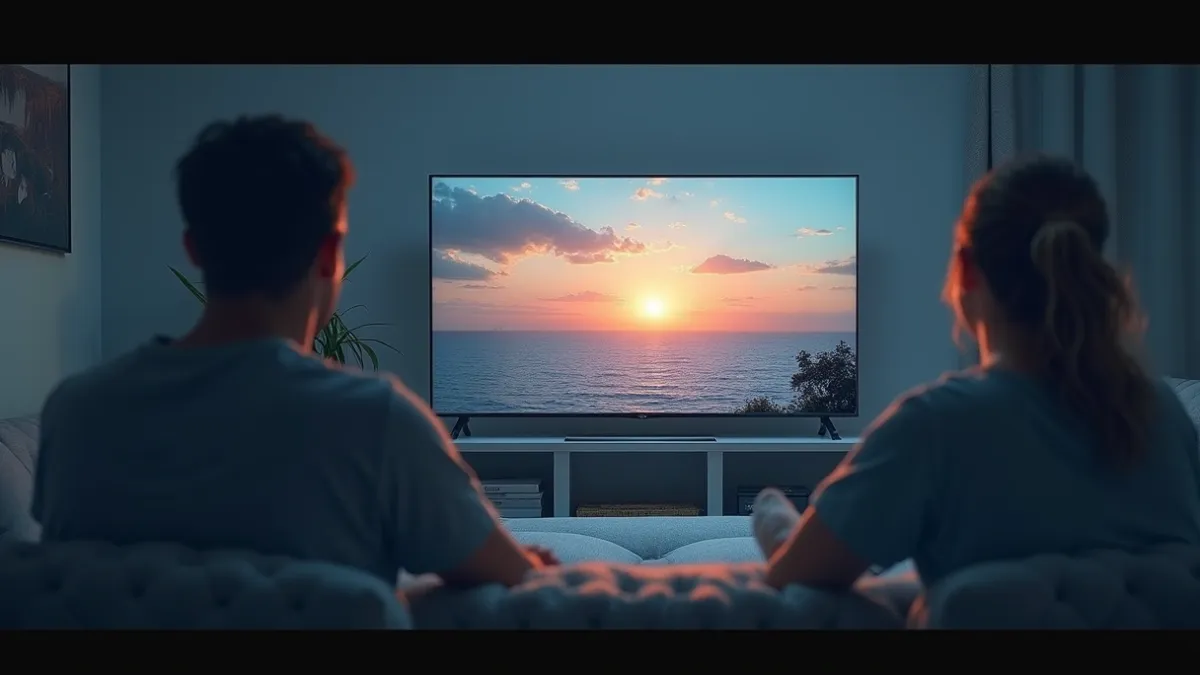
Guia prático para ligar, configurar rede e organizar canais, aprendendo como configurar um IPTV Box do zero em qualquer televisão.
Como configurar um IPTV Box do zero em qualquer televisão pode parecer difícil no começo, mas dá para fazer passo a passo sem mistério. Se você comprou um IPTV Box, recebeu um provedor e quer assistir no sofá ainda hoje, o caminho é bem direto: primeiro você conecta o aparelho na TV, depois configura a rede e, por fim, ajusta o sistema para funcionar com estabilidade. Ao longo do processo, você vai lidar com coisas do dia a dia, como Wi-Fi instável, porta HDMI solta e senha errada, que são mais comuns do que parecem.
Neste artigo, você vai montar tudo do zero, incluindo o que conferir na TV, como resolver os problemas mais frequentes e como organizar a experiência para ficar confortável. Vou falar de IPTV Box com foco em uso prático e em configurações que você consegue executar mesmo sem ser técnico. No final, você terá uma rotina simples para repetir sempre que trocar de TV, trocar de internet ou reinstalar o sistema.
Antes de começar: o que você precisa ter em mãos
Separe o IPTV Box, o controle remoto e os cabos que vieram na caixa. Em geral, vem um cabo HDMI e uma fonte de energia. Se a sua TV tiver várias entradas HDMI, já vale conferir qual delas você vai usar, para não ficar procurando depois.
Em seguida, tenha acesso ao Wi-Fi e à senha. Se sua internet for por cabo, melhor ainda. Você só precisa do necessário: o aparelho e a forma de conexão com a rede. Também tenha uma lista simples do que o provedor informa, como dados de acesso, endereço do serviço e, quando existir, login e senha.
Conectando o IPTV Box na sua televisão
Conectar é a parte mais rápida, mas é onde mais acontece erro bobo. Você encaixa o HDMI e, mesmo assim, a TV não mostra nada, porque está na entrada errada. Por isso, siga uma sequência curta.
- Escolha a entrada HDMI: localize na TV as entradas HDMI e identifique o número ou nome da porta.
- Conecte o cabo HDMI no Box: encaixe firme, sem forçar fora do lugar. Se estiver frouxo, a imagem some.
- Ligue o IPTV Box na energia: conecte a fonte e espere o aparelho iniciar. Alguns demoram alguns minutos na primeira vez.
- Selecione a fonte na TV: no controle da TV, aperte Source ou Entrada e escolha a HDMI correta.
- Teste o controle remoto: veja se dá para navegar pelo menu básico. Se não responder, troque as pilhas.
Configurando a rede: Wi-Fi e cabo Ethernet
Depois que a TV mostra o sistema do IPTV Box, o próximo passo é colocar a rede para funcionar. A conexão define se você vai ter travamentos, atraso na troca de canal e qualidade de imagem.
Opção 1: usando Wi-Fi
Se você vai usar Wi-Fi, prefira redes de 5 GHz quando estiver disponível, porque costumam ser mais estáveis. Em apartamentos e casas com muitos roteadores próximos, o 2,4 GHz pode ficar congestionado.
Dentro das configurações do Box, selecione sua rede, digite a senha e aguarde a confirmação. Depois, faça um teste de reprodução ou verifique se o sistema carrega a lista de canais.
Opção 2: usando cabo Ethernet
Se você quer reduzir ao máximo os problemas, Ethernet é o caminho. Conecte o cabo na porta LAN do Box e depois verifique se a rede pega automaticamente. Se precisar, ajuste o modo para obter endereço automaticamente.
Mesmo que você use Wi-Fi hoje, deixar um plano B com cabo ajuda em dias de instabilidade. É aquele cenário de fim de tarde em que a internet “fica estranha” e o cabo resolve em minutos.
Como fazer a configuração do IPTV Box do zero na prática
Agora vamos para o fluxo que você repetirá em qualquer TV. A ideia é começar do zero, sem pular etapas, para o sistema entender a rede e preparar a interface para receber os conteúdos.
- Conclua a inicialização: avance o assistente inicial do Box até chegar na tela de configurações.
- Defina idioma e região: isso impacta o formato de dados e nomes de menus.
- Configure Wi-Fi ou Ethernet: só siga para o próximo passo quando a rede estiver conectada.
- Verifique data e hora: se estiver errado, pode causar falhas em carregamento e guias.
- Atualize o sistema do Box: se aparecer atualização, instale para reduzir erros e melhorar compatibilidade.
- Conecte o serviço de IPTV: você vai inserir os dados fornecidos pelo serviço, conforme as opções do próprio aplicativo do Box.
Se você estiver em dúvida do que inserir, procure na tela do Box o menu de adicionar ou configurar serviço. Nem todos os aparelhos usam o mesmo nome, mas normalmente existe algo como configurações do IPTV, servidor, portal ou playlists.
Inserindo os dados do serviço e carregando os canais
Essa etapa varia um pouco de marca para marca, mas o padrão é parecido. Você informa os dados do serviço, manda salvar e espera a sincronização. É normal levar alguns minutos na primeira vez, especialmente se a lista de canais for grande.
Se o Box permitir, prefira salvar tudo e reiniciar o aparelho depois de adicionar o serviço. Assim, você evita ficar tentando sem querer um carregamento incompleto.
Se você precisa testar antes de decidir a rotina, veja como algumas pessoas fazem um IPTV teste 2026 para checar qualidade de imagem e estabilidade com o seu próprio Wi-Fi e sua TV. Esse teste é útil porque o resultado real depende do seu cenário, não só da promessa do serviço.
Ajustes que evitam dor de cabeça depois
Depois que os canais carregarem, ainda existem detalhes que melhoram a experiência. O objetivo aqui é reduzir travamentos e deixar o uso confortável no dia a dia.
Resolução e formato de vídeo
Alguns IPTV Boxes permitem escolher resolução como 1080p ou 720p. Se sua TV for Full HD, 1080p costuma funcionar bem. Se for uma TV mais antiga, pode ser melhor ficar em 720p para evitar instabilidade.
Outra configuração comum é o modo de cor e HDMI. Se a imagem ficar escura demais, estourada ou com contraste estranho, vale ajustar o modo de vídeo para corresponder à sua TV.
Calibração de volume e áudio
Quando você usa saída HDMI na TV, o áudio normalmente acompanha. Mas se você conecta a um sistema de som, pode acontecer diferença de volume. Teste um canal e ajuste o volume do Box e da TV para ficar consistente.
Se houver opção de saída de áudio, escolha o que combina com seu equipamento. Um ajuste simples evita sustos quando você troca de canal ou ativa um vídeo com som mais alto.
Organização do guia e favoritos
Guia de programação e favoritos ajudam muito quando a lista está grande. Em vez de ficar caçando, separe os canais que você realmente assiste. Isso economiza tempo e melhora a navegação.
Faça isso na primeira semana. Depois, você só ajusta conforme muda sua rotina, como trocar esportes por filmes no fim de semana.
Problemas comuns e como resolver rápido
Quase sempre os problemas têm origem simples. A maioria não exige conhecimento técnico. Você só precisa identificar em qual etapa está falhando: cabo, rede, dados do serviço ou configuração de vídeo.
Sem imagem na TV
Se a TV liga e o Box parece iniciar, mas fica tela preta, confira a entrada HDMI escolhida. Depois, troque o cabo HDMI se tiver outro disponível. Um cabo com mau contato é mais comum do que parece.
Imagem trava ou congela
Isso geralmente tem relação com Wi-Fi. Tente aproximar o roteador, reduzir obstáculos e desligar aparelhos que estejam consumindo muito da rede em horários críticos. Se puder, use cabo Ethernet para testar.
Se a troca de canal demora, pode ser sinal fraco. Faça um teste rápido reproduzindo um canal por alguns minutos, não só alguns segundos.
Erro ao carregar lista de canais
Quando a lista não aparece, revise dados que você inseriu: servidor, login e senha, quando houver. Verifique também se o sistema está com data e hora corretas.
Uma reinicialização do Box depois de salvar os dados resolve em muitos casos. É como reiniciar o celular depois de trocar configurações.
Sem som ou som baixo
Confirme se a saída de áudio está selecionada corretamente. Se o áudio está vindo duplicado ou sumindo, pode ser conflito entre TV e o Box. Ajuste o volume em uma origem e use a outra só como referência.
Usando testes para entender seu resultado
Antes de deixar tudo pronto para uso diário, vale fazer um teste controlado. Pense como quem testa a velocidade do Wi-Fi antes de marcar o streaming principal da família. O que importa é como funciona com sua TV e seu roteador.
Algumas pessoas preferem janelas curtas, como IPTV teste 6 horas, para avaliar estabilidade em horários com mais demanda. Assim, você percebe se o problema aparece só à noite, por exemplo, ou se ocorre o tempo todo.
Checklist final para usar sem sustos
Antes de considerar o setup concluído, passe por um checklist rápido. Isso evita que você fique preso em “tela preta” em uma noite de semana.
- Imagem ok: entrada HDMI correta e resolução compatível com a TV.
- Rede estável: Wi-Fi com sinal bom ou cabo Ethernet em dias críticos.
- Lista carregada: canais aparecem e o guia responde.
- Áudio consistente: volume ajustado e saída de áudio correta.
- Favoritos prontos: canais que você usa com frequência organizados.
Trocar de TV ou reinstalar: como repetir o processo
Se você levar o IPTV Box para outra televisão, o procedimento é parecido. Você só precisa repetir a parte de conexão e revisar as opções de vídeo e áudio. Nem sempre o Box mantém tudo igual quando muda o ambiente.
Faça assim: conecte na nova TV via HDMI, selecione a entrada correta e conecte a rede. Depois, abra as configurações do IPTV e confira se os dados continuam salvos. Se houver necessidade de inserir novamente, faça isso com calma, conferindo letras e números.
Se você quer um passo a passo mais focado em rotinas de uso e organização, vale conferir um guia prático em central de setup e adaptar as etapas ao seu equipamento. O importante é manter uma ordem: conexão na TV, rede, dados do serviço e ajustes finais.
Conclusão
Quando você divide a configuração em etapas, fica bem mais fácil. Conecte o IPTV Box na entrada HDMI certa, confirme a rede no Wi-Fi ou no cabo, ajuste idioma, hora e vídeo, e depois carregue os canais com os dados do serviço. Se aparecer problema, quase sempre é um destes pontos: sinal fraco, HDMI fora da entrada, erro em dados ou configuração de áudio e resolução.
Use este artigo como roteiro toda vez que for instalar. Assim, você aprende como configurar um IPTV Box do zero em qualquer televisão com menos tentativa e mais resultado. Agora, pegue seu controle, conecte o HDMI, entre nas configurações de rede e finalize com um teste de canais para garantir que tudo ficou estável no seu dia a dia.

- TKO desafia hegemonia da Ticketmaster - março 27, 2026
- BTS quebra recorde com ARIRANG - março 27, 2026
- Guangzhou FC: do topo ao desaparecimento - março 27, 2026
